
Cos'è Eclipse RCP?
Eclipse è una Piattaforma Open Source per la creazione di ambienti integrati di sviluppo IDE (Integrated Development Environment) e per lo sviluppo di progetti applicativi. In pratica il "prodotto" Eclipse, noto principalmente come ambiente di sviluppo, è stato realizzato attraverso la "piattaforma" Eclipse che può essere utilizzata dallo sviluppatore per creare le proprie applicazioni in architettura Rich Client. Eclipse può essere vista come un insieme di plug-in per lo sviluppo di applicazioni Rich Client integrate con il sistema operativo grazie alla libreria nativa SWT. Il fatto di essere una architettura "plug-in oriented" si traduce nella possibilità di assemblare i singoli moduli, chiamati appunto "plug-in", in modo da poter estendere, o ridimensionare, la piattaforma a seconda delle esigenze. Per capire la potenza di questo approccio pensate alla facilità con cui è possibile arricchire l'IDE Eclispe con nuove funzionalità, semplicemente aggiungendo un nuovo plug-in.
Il sottoinsieme di plug-in necessari per costruire una applicazione Rich Client è noto col nome di Eclipse Rich Client Platform (da cui l'acronimo RCP). L'insieme minimo di plug-in per costruire un applicazione RCP con una User Interface è formato dai due plug-in org.eclipse.ui e org.eclipse.core.runtime, che sono sufficienti per realizzare un client minimale.
Eclipse RCP è quindi un framework open source basato su un'architettura a plug-in che fornisce un insieme di strumenti progettati per la realizzazione di altri plug-in. È possibile costruire un'applicazione (che non sia necessariamente un IDE), utilizzando un sottoinsieme di plug-in della piattaforma.
La licenza di riferimento è la Eclipse Public License - v1.0 , che permette agli sviluppatori di modificare il codice (open source) e anche di riutilizzarlo all'interno di prodotti commerciali (free redistribution). La licenza EPL è stata approvata dall'Open Source Initiative (OSI) [1] (www.eclipse.org/legal/epl-v10.html)
Perchè RCP?
Molte persone che utilizzano Eclipse RCP dicono che il vantaggio maggiormente apprezzabile è la rapidità con cui si realizzano applicazioni professionali, multi-piattaforma, con look-and-feel nativo: ciò permette loro di dedicare maggior energia alla logica applicativa.
La seconda importante caratteristica è che, come già detto, la piattaforma ha un'architettura aperta, estendibile e basata su plug-in. Tale caratteristica ha permesso la crescita della community che gravita intorno ad essa, che conta ad oggi centinaia di plug-in realizzati da aziende, organizzazioni e singoli individui.
Inoltre, utilizzare la piattaforma con cui è fatto l'IDE per lo sviluppo ci permette di sfruttare nelle applicazioni utente tutti gli strumenti che per uno sviluppatore sono messi a disposizione da Eclipse (Help UI, Update Manager, Cheat Sheets, Intro, etc.), ormai universalmente considerato uno dei migliori IDE Java.
La qualità dei prodotti Eclipse è garantita dall'alta qualità dei componenti, dalla continua manutenzione che viene assicurata da una community molto vasta e infine, ma non per importanza, il suo carattere Open Source.
Eclipse.org
Eclipse.org è un consorzio di vendor (produttori di software) che costituiscono una community il cui obiettivo è migliorare l'integrazione dei vari prodotti. La community condivide infatti l'interesse nel creare ambienti di sviluppo specifici, ma tutti caratterizzati da una grande interoperabilità e facilità di utilizzo e basati su tecnologia a plug-in.
Estensibilità della piattaforma è ottenuta attraverso l'implementazione OSGi (Eclipse 3.0 aderisce completamente allo standard OSGi framework specification R3.0) e più in particolare sulla nozione di bundle, che per quanto riguarda Eclipse è equivalente al concetto di plug-in.
All'interno del progetto Eclipse, esistono alcuni progetti OpenSource sui quali Eclipse stessa è costruita.
• Business Intelligence and Reporting Tools (BIRT)
• Eclipse Communications Framework (ECF) • Web Tools Project (WTP) • Eclipse Modeling Framework (EMF) • Graphical Editing Framework (GEF) • Test and Performance Tooling Project (TPTP)
Tutti i progetti di Eclipse sono disponibili gratuitamente per il download, e sono tutti open source: per ogni progetto sono disponibili sul sito eclipse.org i soliti strumenti che caratterizzano questo tipo di progetti (Articles, Wiki, BugTracking, etc...). La community è formata inoltre da centinaia di contributions, che partecipano alla crescita dei progetti e dei plug-in realizzati da aziende, organizzazioni e singoli individui.
Altre risorse importantissime sono la comunità di blogger (http://www.planeteclipse.org) e i numerosi portali dedicati, tra cui ricordiamo:
Presentazione di un modello di sviluppo "sostenibile"
Una ricerca che parte da lontano La nascita degli ambienti di sviluppo grafici (Visual Basic, Delphi, i vari IDE basati su Java, etc...) dagli anni Novanta in poi ha determinato un duplice effetto nel mondo dello sviluppo software. Da un lato l'IDE ha assunto le caratteristiche di strumento "General Purpose" (in realtà questa tendenza era già iniziata con ambienti non grafici, come ad esempio Turbo Pascal) e quindi si sono moltiplicate le possibilità nella programmazione. Dall'altro però c'è stata, per così dire, una sorta di "regressione" per tutto ciò che riguarda la programmazione orientata al database. Chi ha avuto il piacere e l'onere di lavorare in Clipper ricorderà quanto fosse facile e rapido creare una form per la gestione di una tabella. Era sufficiente disporre un campo di tabella sulla form in modo che questo assumesse automaticamente le dimensioni e le caratteristiche appropriate in base alla struttura del database. Nessuna distinzione fra "casella di testo" e "campo della tabella", nessuna operazione manuale di copia del valore dal record alla form e viceversa (data-binding), nessuna necessità di introdurre una maschera di immissione o artifici vari per impedire l'inserimento di caratteri alfanumerici in un campo numerico o per l'immissione di una data (validazione e conversione). Certo, si dirà, il numero di gradi di libertà era notevolmente ridotto. Basti pensare che le schermate erano solo testuali a 80 colonne per 25 righe, il concetto di sovrapposizione di finestre era primitivo e il tipo di database era fisso (DBF), solo per ricordarne alcuni. Già, d'altra parte sono trascorsi quasi 20 anni da allora, ma proprio per questo molti sviluppatori si trovano oggi a chiedersi "Perché per realizzare la gestione di una semplice tabella non mi basta qualche decina di minuti?".
In questa serie di articoli intendiamo mostrare come l'utilizzo di Eclipse RCP può farci riavvicinare a un modello di sviluppo più produttivo e quindi riappropriare del concetto di RAD (Rapid Application Development). Il tutto adottando strumenti e tecnologie open source. Be', che aspettiamo a vedere subito come funziona?
Un'applicazione Rich Client in pochi minuti
Presentiamo un tutorial che guida il lettore nella costruzione di una applicazione RCP di esempio. Nei prossimi articoli, forniremo ulteriori dettagli, ma intendiamo intanto dare al lettore qualcosa di "concreto" da cui partire
Cosa serve
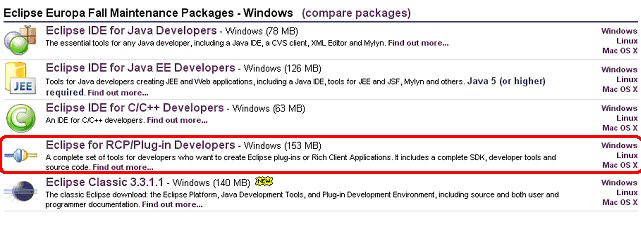
Scaricare Eclipse for RCP/Plug-in Developers dal sito http://www.eclipse.org/downloads/ (come si può vedere in figura sono disponibili più versioni a seconda del target di sviluppo e del sistema operativo). Scompattare lo zip in una directory (es: C:/)
Figura 1 - Pagina di download di Eclipse
Scaricare e installare Java JDK 5 (o superiore) dal sito http://java.sun.com/javase/downloads/
Come iniziare
Lanciando l'eseguibile di Eclipse (C:/eclipse/eclipse.exe) si aprirà il popup per la scelta del workspace come mostrato nella figura 2. Il workspace, letteralmente "spazio di lavoro", è un'area del filesystem in cui Eclipse salva tutte le informazioni che riguardano la nostra sessione di lavoro.
La prima cosa da fare è creare un nuovo progetto. Per far ciò è sufficiente selezionare la voce di menù File -> New -> Project e selezionare dalla lista che appare nella prima pagina dello Wizard la voce Plug-in Project. Premendo il bottone Next sarà visualizzato la finestra mostrata in figura 3, in cui è possibile specificare il nome del progetto (es: it.mokabyte.rcp.test1).
Figura 3 - Wizard di creazione del progetto
Per convenzione i nomi dei package contenuti in un plugin devono iniziare con il nome del plugin stesso [1]. A questo punto il progetto è stato creato correttamente e vi trovate davanti la prospettiva di gestione del plug-in da cui potete osservare la struttura (riportata nella figura 4). Sulla sinistra troviamo la vista per esplorare le risorse del progetto, in cui ritroviamo le classi all'interno del package e altri file che descriveremo più avanti, mentre sulla destra una vista riassuntiva del plug-in. Cliccando su link "Launch an Eclipse application" potete già vedere il nostro client in esecuzione (figura 5).
Per creare la classe di implementazione è sufficiente cliccare sul link class*: che scatenerà l'apertura della popup di definizione della view nella quale sarà sufficiente premere il bottone Finish. Dal punto di vista Java, la view non è altro che una classe che estende la classe astratta ViewPart e che quindi deve implementarne i metodi astratti:
public void createPartControl(Composite parent)
public void setFocus()
Il primo serve per la creazione degli oggetti grafici, mentre il secondo è necessario per indicare qual'è il campo che per primo deve prendere il focus (se lasciato vuoto il primo campo è il default). Per questo primo esempio ci limiteremo alla creazione di una form semplice, con due campi di input testuali (codice e titolo). Di seguito riportiamo gli import che è necessario aggiungere alla classe
import org.eclipse.swt.SWT;

import org.eclipse.swt.layout.GridData;

import org.eclipse.swt.layout.GridLayout;

import org.eclipse.swt.widgets.Button;

import org.eclipse.swt.widgets.Label;

import org.eclipse.swt.widgets.Text;
@Override public void createPartControl(Composite parent) {
// Container Composite container= new Composite(parent,SWT.NONE);
container.setLayout(new GridLayout(2,false));
container.setLayoutData(new GridData(GridData.FILL_HORIZONTAL));
// Campo Codice Label lblCodice= new Label(container,SWT.NONE);
lblCodice.setText("Codice");
Text txtCodice= new Text(container,SWT.BORDER);
txtCodice.setLayoutData(new GridData(100,-1));
// Campo Titolo Label lblTitolo= new Label(container,SWT.NONE);
lblTitolo.setText("Titolo");
Text txtTitolo= new Text(container,SWT.BORDER);
txtTitolo.setLayoutData(new GridData(300,-1));
// Bottone salva Button btnSalva= new Button(container,SWT.NONE);
btnSalva.setText("salva"); }
public void createInitialLayout(IPageLayout layout) {

	String editorArea = layout.getEditorArea();

	layout.setEditorAreaVisible(false);

	layout.setFixed(true);
- Hibernate Core (faremo riferimento alla versione 3.2.5 GA) - Hibernate Entity Manager (faremo riferimento alla versione 3.3.1.GA)
Questo insieme di Jars costituirà la base per i nostri progetti che utilizzeranno il modello di sviluppo proposto. È quindi opportuno creare una cartella apposita per le librerie cliccando con il tasto destro del mouse sul progetto e selezionando New -> Folder dandogli come nome "lib". A questo punto possiamo procedere copiando ed incollando tutti i Jars elencati sopra all'interno di tale cartella. Per poter poi fare in modo che queste librerie siano utilizzabili nel progetto esse devono essere aggiunte al Classpath andando al tab Runtime della gestione del plugin e nella sezione Classpath premere il bottone "Add...", selezionare tutti i jars della cartella "lib" e premere OK. Assicuratevi che nella lista sia presente un elemento rappresentato dalla cartella corrente ("."); in caso contrario premete il bottone "New...", sostituite il testo proposto "library.jar" con "." e confermate.

Passiamo ora alla creazione del modello, a quelle classi cioè che modellano il dominio applicativo. Per questo creiamo un nuovo package it.mokabyte.rcp.test1.domain cliccando con il tasto destro del mouse sul package esistente e selezionando New -> Package come mostrato nella figura 9.
Figura 9 - Creare un nuovo package
Per creare la classe che rappresenta il nostro modello, cliccare ancora col tasto destro sul nuovo package, selezionare New -> Class, inserire il nome (es: Libro) e premere Finish. L'implementazione della classe è riportata di seguito.
package it.mokabyte.rcp.test1.domain;
import javax.persistence.Entity;

import javax.persistence.Id;
@Entity public class Libro {
private String codice;

	private String titolo;
@Id
	public String getCodice() {

		return codice;

	}

	public void setCodice(String codice) {

		this.codice = codice;

	}

	public String getTitolo() {

		return titolo;

	}

	public void setTitolo(String titolo) {

		this.titolo = titolo;

	}
}
Posizioniamoci ora sulla cartella META-INF e col tasto destro New -> File creiamo il file persistence.xml col seguente contenuto (selezionate il tab "Source" per accedere all'editor testuale del file): <persistence xmlns="http://java.sun.com/xml/ns/persistence" version="1.0"> <persistence-unit name="dominioApplicativo"> <provider>org.hibernate.ejb.HibernatePersistence</provider> <class>it.mokabyte.rcp.test1.domain.Libro</class> <properties> <property name="hibernate.showsql" value="true" /> <property name="hibernate.connection.driverclass" value="com.mysql.jdbc.Driver" /> <property name="hibernate.connection.username" value="root" /> <property name="hibernate.connection.password" value="root" /> <property name="hibernate.connection.url" value="jdbc:mysql://localhost:3306/test" /> <property name="hibernate.dialect" value="org.hibernate.dialect.MySQLDialect" /> <property name="hibernate.hbm2ddl.auto" value="update" /> </properties> </persistence-unit> </persistence>
Ora è necessaria una classe che si occupi delle varie operazioni di gestione (salvataggio, caricamento, cancellazione) dell'entità Libro. Ci limiteremo in questo esempio alle sole operazioni di inserimento e aggiornamento. Per fare ciò creiamo un nuovo package it.mokabyte.rcp.test1.business e al suo interno una classe LibroBusiness con il seguente codice:
package it.mokabyte.rcp.test1.business;
import it.mokabyte.rcp.test1.domain.Libro;

import javax.persistence.EntityManager;

import javax.persistence.EntityManagerFactory;

import javax.persistence.Persistence;
public class LibroBusiness {
private static EntityManagerFactory emf =
		Persistence.createEntityManagerFactory("dominioApplicativo");
public static void save(Libro libro) {

		EntityManager em = emf.createEntityManager();

		em.getTransaction().begin();

		em.merge(libro);

		em.getTransaction().commit();

	}

}
Dopo aver salvato la configurazione (File -> Save) é inoltre necessario aggiornare la lista dei plug-in da caricare in fase di esecuzione selezionando dal menu di Eclipse Run -> Open Run Dialog..., andando al tab Plug-ins, premendo il bottone Add Required Plug-ins e poi Close, confermando la richesta di salvataggio.
private Libro libro = new Libro();
DataBindingContext dbc = new DataBindingContext();
dbc.bindValue(SWTObservables.observeText(txtCodice,SWT.Modify), BeansObservables.observeValue(libro,"codice"),null,null);
dbc.bindValue(SWTObservables.observeText(txtTitolo,SWT.Modify), BeansObservables.observeValue(libro,"titolo"),null,null);
btnSalva.addSelectionListener(new SelectionAdapter(){
		@Override
		public void widgetSelected(SelectionEvent e) {
			LibroBusiness.save(libro);
		}
	});
Per completezza riportiamo le import aggiuntive necessarie:
import it.mokabyte.rcp.test1.business.LibroBusiness;

import it.mokabyte.rcp.test1.domain.Libro;

import org.eclipse.core.databinding.DataBindingContext;

import org.eclipse.core.databinding.beans.BeansObservables;

import org.eclipse.jface.databinding.swt.SWTObservables;

import org.eclipse.swt.events.SelectionAdapter;

import org.eclipse.swt.events.SelectionEvent;